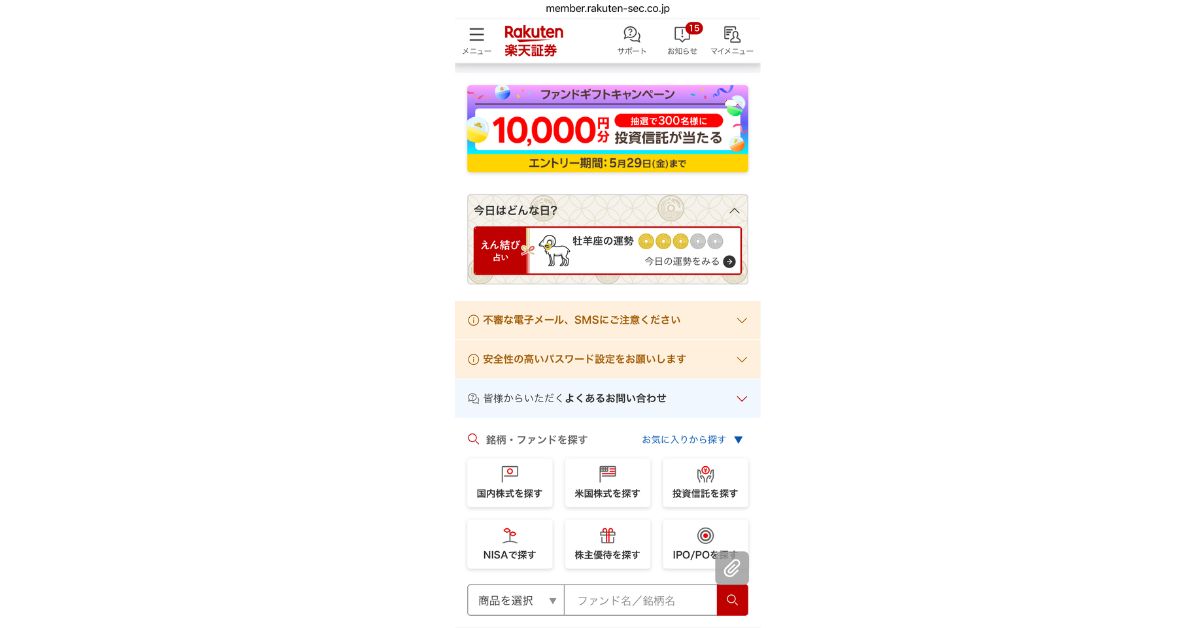
魚座新月&春分の日にNISAデビューしました!
2026年3月19日、魚座の新月。翌日の春分の日という最高のタイミングに合わせて、NISAの設定をスタートしました。
積み立て設定ではクレジットカードの引き落としが4月、実際の取引は5月の予定。
…遅い!
せっかく日を選んでデビューするのに、これでは意味がない(というわけでもないが…)。
ということで、積立設定とは別に、スポット購入で新月の満ちていくパワーを取り入れようと思います。
とりあえず、毎月カードで引き落としてもらう、つみたてNISAの設定から始めました。
iPhoneで完結!楽天証券で「つみたて投資枠」を設定する手順
楽天証券のWebからログインして始めます。
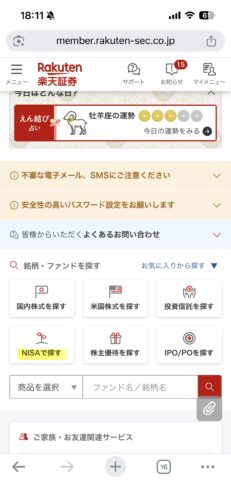
私はPCからではなく、iPhoneからアクセスしましたので画像は以下の、🔍銘柄・ファンドを探すの、「NISAで探す」ボタンから入ります。
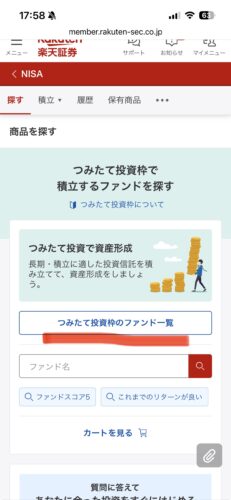
すると、商品を探すというページに飛びます。
私の場合、積み立てはオルカン(オール・カントリー 全世界株式)とすでに決定しております。
オルカンは一番人気のため、「つみたて投資枠のファンド一覧」というボタンを押すだけで、一覧の一番上に出てくることはリハーサルで確認済みのため、私はこのボタンから進みますが、もっと攻めたいとか、別の希望の商品がある方は検索小窓に直接ファンド名を打ち込んで検索して進みます。
「カートに追加」と「積立設定」どっちを押すべき?
次の画面、「カートに追加」ボタンと、「積立設定」ボタンの2つがありますが、
どっちも積立の設定ボタンです。
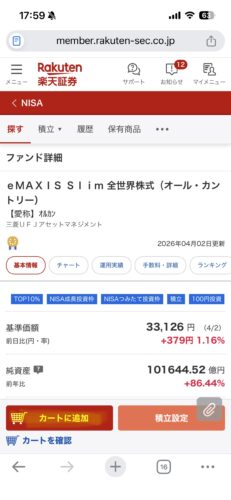
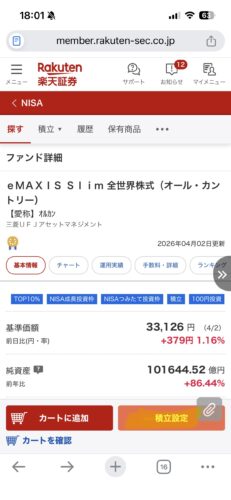
どっちのボタンからでも積み立て設定に進みますが、私は右側の「積立設定」というボタンから進みました。
左側の、「カートに追加」ボタンは複数の銘柄をまとめて一度に購入する場合に使うようです。
今の私にはあまり関係のないボタンのようです。
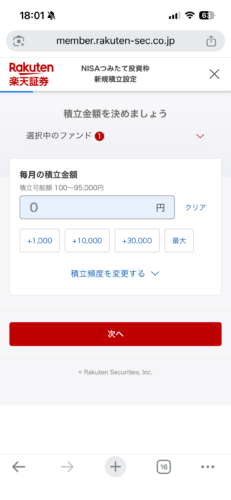
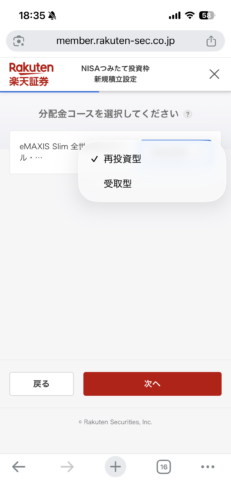
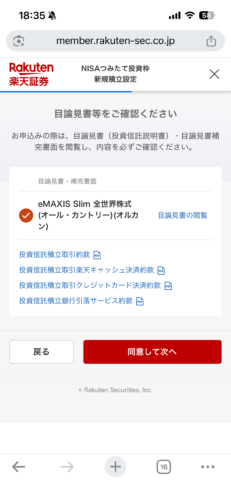
この後は積立金額を設定して、分配金コースは再投資型、目論見書等に目を通してどんどん進みます。
自分に合った引き落とし方法はどれ?4つの決済手段から選んで設定完了!
そして以下4種類の引き落とし方法から選択して終了。
- 楽天キャッシュ
- クレジットカード決済
- 証券口座(楽天銀行マネーブリッジ)
- みずほ銀行連携(スマート買付)
積立はこれで設定完了。おめでとう👏
【番外編】見つけにくい「スポット購入」の入り口はここ!
さて、冒頭でも書きました通り、NISAはじめて記念🎊として、積立とは別にS&P500をスポット購入します。
ところがスポット購入の入り口を見つけられず、Geminiに泣きついてなんとか見つけました。
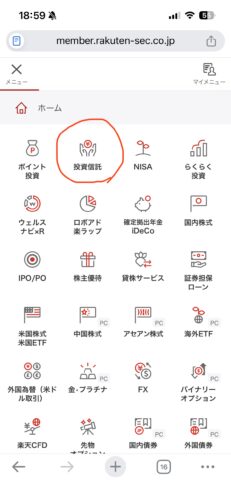
左上の3本線のメニューから、「投資信託」を押すと、右の画像(汚くてすみません)に進みますので、
「探す・購入」を選択します。
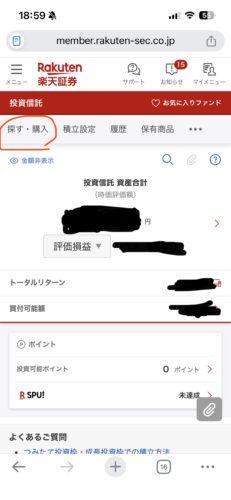
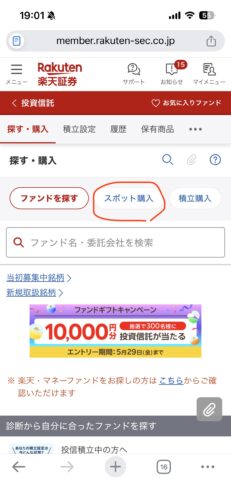
そうすると、やっと「スポット購入」という文字が見えてきます。
ちなみにその隣には積立購入というボタンがありますので、ここから積み立て設定も可能です。
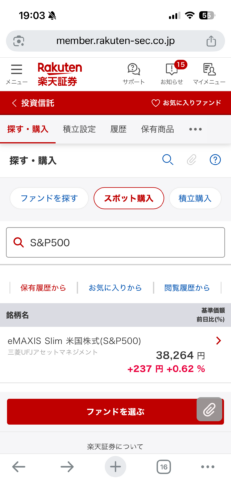
ここで、この検索小窓に「S&P500」と打ち込んで検索します。
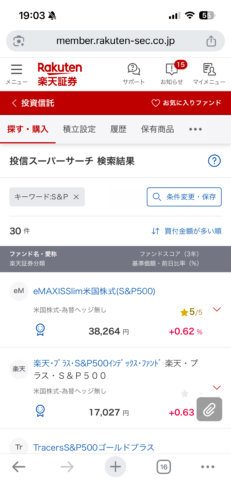
要注意!「成長投資枠」を選ばないと税金がかかる!?
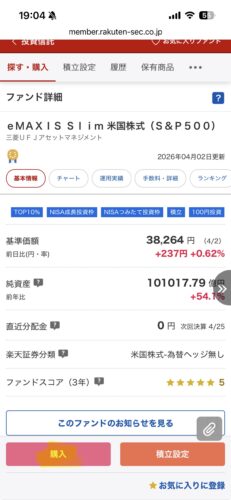
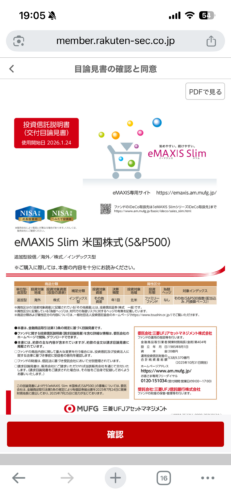
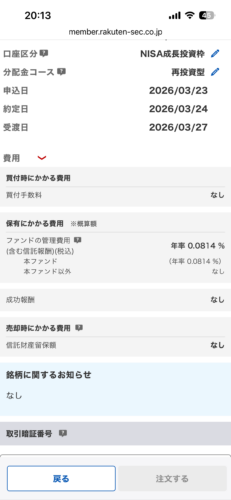
eMAXIS Slim米国株式(S&P500 )を選択して、「購入」ボタンを押すと、目論見書の確認と同意という画面に移るので同意して進めて、金額を設定して、どこから入金するかを設定します。
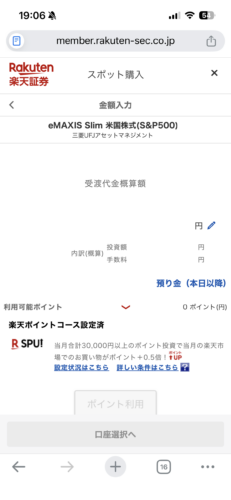
私は今回、予め証券口座にお金を送金して、証券口座からの引き落としにしましたが、どうやら楽天証券のスポット購入は、証券口座にある預り金を使って買うのがデフォルト設定のようなので、最後の確認画面で引き落とし(入金)方法は表示されないような仕様になっています。
最後に確認がないと正直、ちょっと焦りますが大丈夫です!
あと、口座区分では「NISA成長投資枠」を選択するのが重要です。
「特定」や「一般」を選ぶと税金がかかる口座になってしまうそうなので要注意です!
また、分配金コースは積立設定時と同様に「再投資型」にしましょう。


コメント